Обратитесь к он-лайн ресурсу
На 12 баллов
Рисуем щит и подписываем его отраженным текстом
воскресенье, 13 ноября 2011 г.

среда, 26 октября 2011 г.
Практична робота № 6. Керування заливками
Он-лайн ресурс
Завантажити зображення на відповідну оцінку і на свій розсуд розмалюйте, використовуючи заливку Jimp
На 6 баллов
 На 10 баллов

На 12 баллов

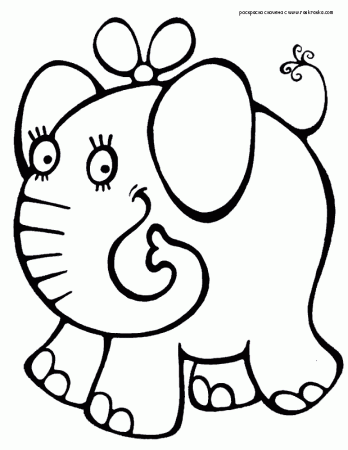
Завантажити зображення на відповідну оцінку і на свій розсуд розмалюйте, використовуючи заливку Jimp
На 6 баллов

На 12 баллов

воскресенье, 9 октября 2011 г.
Практична робота № 5. "Обробка цифрових фотографій"
Он-лайн ресурс
Завантажити оригінал фото з сайту і слідуйте інструкції по обробці фото
Завантажити оригінал фото з сайту і слідуйте інструкції по обробці фото
среда, 5 октября 2011 г.
Практическая работа № 4. "Корректировка цвета и тона"
Он-лайн источник
Управление яркостью
Задание
Откорректировать изображение 1 примерно к изображению 2
Использование элементов управления цветовой коррекцией
После использования автоматических элементов управления можно скорректировать цветовые оттенки в изображении. Причиной появления цветовых оттенков на фотографиях могут являться условия освещения при съемке, особенности обработки цветовых оттенков цифровой камерой или сканером.
•
Регулятор Температура позволяет корректировать цветовые оттенки в изображениях, делая цвета более «теплыми» или «холодными», компенсируя тем самым неподходящие условия освещения при съемке. Например, чтобы скорректировать желтый оттенок на фотографии, получившийся в результате съемки в помещении с тусклым электрическим освещением, можно сдвинуть регулятор в сторону синего края для увеличения значений температуры (по шкале Кельвина). Низкие значения на шкале соответствуют недостаточному освещению, например свету от свечи или лампы накаливания. Такие условия съемки являются причиной появления оранжевого оттенка. Высокие значения на шкале соответствуют яркому освещению, например солнечному свету. Такие условия съемки являются причиной появления синего оттенка.
•
Регулятор Оттенок позволяет скорректировать цветовые оттенки путем настройки зеленого или пурпурного цветов в изображении. При перемещении регулятора вправо добавляется зеленый цвет, при перемещении регулятора влево – пурпурный. Используйте регулятор Оттенок для точной настройки изображения после использования регулятора Температура.
•
Регулятор Насыщенность позволяет регулировать яркость цветов. Например, переместив регулятор вправо, можно добавить яркость голубому небу на изображении. Переместив регулятор влево, можно уменьшить яркость цветов. Можно создать эффект черно-белой фотографии, переместив регулятор влево до конца, чтобы убрать цвет из изображения.
 Настройка теней, светлых и промежуточных тонов
Можно сделать определенные участки изображения светлее или темнее. Часто расположение источника света и его мощность являются причиной того, что некоторые участки изображения получаются слишком темными или слишком светлыми.
•
Регулятор Светлые тона позволяет регулировать яркость самых светлых областей изображения. Например, при использовании вспышки при фотографировании объекты на переднем плане часто получаются засвеченными. Чтобы затемнить засвеченные участки изображения, можно переместить регулятор Светлые тона влево. Используйте регулятор Светлые тона вместе с регуляторами Тени и Промежуточные тона, чтобы сбалансировать светотени изображения.
•
Регулятор Тени позволяет регулировать яркость самых темных областей изображения. Например, объект, снятый на фоне яркого света (задняя подсветка), на изображении может получиться затененным. Чтобы исправить это, переместите регулятор Тени вправо. В результате темные области станут светлее и проявятся детали. Используйте регулятор Тени вместе с регуляторами Светлые тона и Промежуточные тона, чтобы сбалансировать светотени изображения.
•
Регулятор Промежуточные тона позволяет регулировать яркость полутонов изображения. После настройки светлых тонов и теней используйте регулятор Промежуточные тона для точной настройки изображения.
 Регулятор Контрастность позволяет увеличивать или уменьшать разницу в тоне между темными и светлыми областями изображения. Перемещение регулятора вправо делает светлые области светлее, а темные – темнее. Например, если изображение имеет скучный серый тон, можно повысить резкость отдельных деталей, увеличив контрастность.

Управление яркостью
Задание
Откорректировать изображение 1 примерно к изображению 2
Использование элементов управления цветовой коррекцией
После использования автоматических элементов управления можно скорректировать цветовые оттенки в изображении. Причиной появления цветовых оттенков на фотографиях могут являться условия освещения при съемке, особенности обработки цветовых оттенков цифровой камерой или сканером.
•
Регулятор Температура позволяет корректировать цветовые оттенки в изображениях, делая цвета более «теплыми» или «холодными», компенсируя тем самым неподходящие условия освещения при съемке. Например, чтобы скорректировать желтый оттенок на фотографии, получившийся в результате съемки в помещении с тусклым электрическим освещением, можно сдвинуть регулятор в сторону синего края для увеличения значений температуры (по шкале Кельвина). Низкие значения на шкале соответствуют недостаточному освещению, например свету от свечи или лампы накаливания. Такие условия съемки являются причиной появления оранжевого оттенка. Высокие значения на шкале соответствуют яркому освещению, например солнечному свету. Такие условия съемки являются причиной появления синего оттенка.
•
Регулятор Оттенок позволяет скорректировать цветовые оттенки путем настройки зеленого или пурпурного цветов в изображении. При перемещении регулятора вправо добавляется зеленый цвет, при перемещении регулятора влево – пурпурный. Используйте регулятор Оттенок для точной настройки изображения после использования регулятора Температура.
•
Регулятор Насыщенность позволяет регулировать яркость цветов. Например, переместив регулятор вправо, можно добавить яркость голубому небу на изображении. Переместив регулятор влево, можно уменьшить яркость цветов. Можно создать эффект черно-белой фотографии, переместив регулятор влево до конца, чтобы убрать цвет из изображения.

Можно сделать определенные участки изображения светлее или темнее. Часто расположение источника света и его мощность являются причиной того, что некоторые участки изображения получаются слишком темными или слишком светлыми.
•
Регулятор Светлые тона позволяет регулировать яркость самых светлых областей изображения. Например, при использовании вспышки при фотографировании объекты на переднем плане часто получаются засвеченными. Чтобы затемнить засвеченные участки изображения, можно переместить регулятор Светлые тона влево. Используйте регулятор Светлые тона вместе с регуляторами Тени и Промежуточные тона, чтобы сбалансировать светотени изображения.
•
Регулятор Тени позволяет регулировать яркость самых темных областей изображения. Например, объект, снятый на фоне яркого света (задняя подсветка), на изображении может получиться затененным. Чтобы исправить это, переместите регулятор Тени вправо. В результате темные области станут светлее и проявятся детали. Используйте регулятор Тени вместе с регуляторами Светлые тона и Промежуточные тона, чтобы сбалансировать светотени изображения.
•
Регулятор Промежуточные тона позволяет регулировать яркость полутонов изображения. После настройки светлых тонов и теней используйте регулятор Промежуточные тона для точной настройки изображения.


четверг, 29 сентября 2011 г.
Практическая работа 2. "Работа со слоями в графическом редакторе Jimp"
Обратимся к он-лайн источнику
Задание

 Разместить девочку на пляже, файл Jimp сохранить в своей папке под именем ПР№ 2
Задание


воскресенье, 25 сентября 2011 г.
2011-2012 учебный год
Практична робота "Виділення областей та їхня обробка"
Теоретичний матеріал для опрацювання Обратимся к он-лайн ресурсу http://knach.com/
Додаткову інформацію можна почерпнути з ресурсу http://docs.gimp.org/2.6/ru/
Всі виділені області необхідно скопіювати, створити новий файл командою Файл-Створити та "витягнути" з буферу обміну скопійоване зображення та зберегти його під назвою "Картинка 1", якщо це перше завдання і т. д.
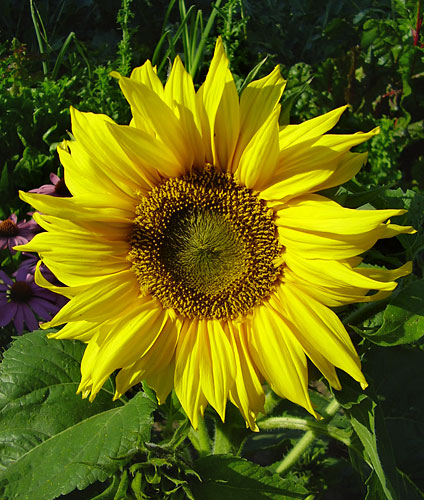
Картинка к заданию 1. Выделить подсолнечник, используя инструмент "Выделение переднего плана"
 Картинка к заданию 2. Вырезать монитор, используя инструмент "Умные ножницы"
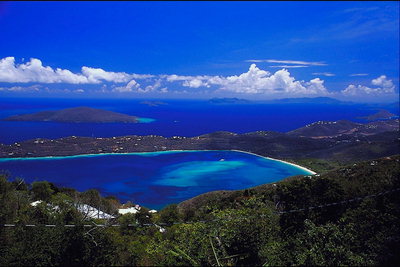
 Картинка к заданию 3. Использовать инструмент "Выделение по цвету" для выделения областей голубого цвета.
 Картинка к заданию 4. Выделить облака, используя инструмент "Выделение связанной области (Волшебная палочка)"
 Картинка к заданию 5. Выделить блокнот, используя инструмент "Свободное выделение (Лассо)"
 Картинка к заданию 6. Выделить и вырезать мальчика с помощью инструмента "Выделение эллипса"
 Картинка к заданию 6. Выделить котенка, используя инструмент Прямоугольное выделение, при этом установив режим "Растушевать края" радиусом 30.

Теоретичний матеріал для опрацювання Обратимся к он-лайн ресурсу http://knach.com/
Додаткову інформацію можна почерпнути з ресурсу http://docs.gimp.org/2.6/ru/
Всі виділені області необхідно скопіювати, створити новий файл командою Файл-Створити та "витягнути" з буферу обміну скопійоване зображення та зберегти його під назвою "Картинка 1", якщо це перше завдання і т. д.
Картинка к заданию 1. Выделить подсолнечник, используя инструмент "Выделение переднего плана"




воскресенье, 17 апреля 2011 г.
Подписаться на:
Комментарии (Atom)